重装系统最怕什么?捆绑软件、暗藏病毒、主页篡改、全家桶弹窗。90%的人装系统踩坑,都是因为下了第三方修改版镜像。今天直接把Win11、Win10、Win7、XP四个经典系统的官方原版镜像下载地址+详细步骤+校验方法一次性说全。
重装系统最怕什么?捆绑软件、暗藏病毒、主页篡改、全家桶弹窗。90%的人装系统踩坑,都是因为下了第三方修改版镜像。今天直接把Win11、Win10、Win7、XP四个经典系统的官方原版镜像下载地址+详细步骤+校验方法一次性说全。

有些人害怕其他渠道下载的操作系统不纯净、被加料,想下载微软官方原版操作系统windows11,又不知道微软官方下载地址在哪里,其实很简单在必应搜索引擎就能够找到微软的官方网站下载地址,不过直接下载可能会比较慢,最好是用迅雷来下载。
2026年还在到处乱找PS安装包、踩盗版捆绑软件的坑?应该有很多新手朋友深有体会,网上随便搜的安装链接,要么带一堆流氓插件,要么版本老旧没法用,好不容易装上,又看不懂复杂界面,完全不知道怎么动手做图。
双接口(USB-C + USB-A)移动固态硬盘需要在 Windows、macOS、Linux、手机、平板等多种设备间流转数据,exFAT 是绝大多数用户的最佳默认选择——它跨平台兼容性最好、无单文件 4GB 限制、格式化与使用都极为简单。
家里的网速动不动就拉胯?路由器隔三差五自己重启?WiFi信号动不动玩失踪?碰上这档子事,大伙儿第一反应肯定是抄起电话把宽带运营商骂一通。且慢!这背后的真相保准让你惊出一身冷汗。5月20日,国家安全部官方微信公众号发布了一则通报《网速变慢,元凶竟是它!
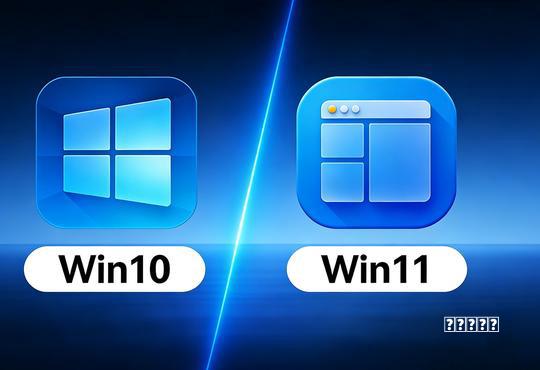
方法一:使用微软 Media Creation Tool。选择 Windows 10 或 Windows 11,点击下载“媒体创建工具”

自2026年3月8日顺利完成全栈国产化切换以来,珠海人社信息系统已平稳运行超过四个月。该系统基于银河麒麟桌面操作系统与银河麒麟高级服务器操作系统,结合国产芯片与国产数据库,实现了全业务链条的自主创新。珠海也成为广东省地级市中完社系统全栈国产化的城市,标志着麒麟软件在民生领域推动信息技术应用创新再次取得重要突破。 系统上线以来,已在关键民生保障业务中持续稳定运行。今年四月,该系统成功应对了超过1.2万名考生集中报名的业务高峰,充分验证了国产基础软件在政务高并发场景下的承载力与稳定。
公司的核心驱动程序是保证智能芯片在操作系统中运行的底层基础组件。公司在该方向上掌握了多内存模型管理、异步任务调度及数据拷贝等一系列关键技术。其中,多内存模型管理技术可以提升复杂异构架构下的内存访问效率;异步任务调度可以提升多任务处理的吞吐率;数据拷贝可以提升主机/设备间数据传输效率。基于上述关键技术的突破,公司的核心驱动可以支撑不同计算和存储架构下数据的传输和多任务的运行,以统一的用户接口支撑多种型号的智能芯片/处理器和各类型操作系统。技术开发、技术推广、技术转让、技术咨询、技术服务
公司的核心驱动程序是保证智能芯片在操作系统中运行的底层基础组件。公司在该方向上掌握了多内存模型管理、异步任务调度及数据拷贝等一系列关键技术。其中,多内存模型管理技术可以提升复杂异构架构下的内存访问效率;异步任务调度可以提升多任务处理的吞吐率;数据拷贝可以提升主机/设备间数据传输效率。基于上述关键技术的突破,公司的核心驱动可以支撑不同计算和存储架构下数据的传输和多任务的运行,以统一的用户接口支撑多种型号的智能芯片/处理器和各类型操作系统。技术开发、技术推广、技术转让、技术咨询、技术服务
5月20日,同济大学基础学科前沿交叉中心、数智人文研究中心、文化艺术教育中心成立。 同济大学供图 这是同济大学全面贯彻落实《人工智能赋能学科创新发展行动计划(2024-2027)》,系统推进学科“数智化、绿色化、融合化”转型走深走实的又一重要举措,三大中心与去年5月聚焦“工程智能”成立的五大研究院,共同构建起“理、工、文、医、艺”交叉融合、协同发展的学科转型创新发展新格。 上海市副市长卢山表示,希望学校成为基础研究的主力军和重大科技突破的生力军、现代化人才培养的主阵地